Canvaでのデータ作成・入稿方法
シール本舗では「Canva」で作成したデザインデータも入稿可能です!
いくつかポイントがありますので、以下の手順に沿って作成をお願いいたします。
注意点
- カラー設定が「RGB」(無料会員の場合)の場合、印刷時に色味がくすんで仕上がる可能性がございます。
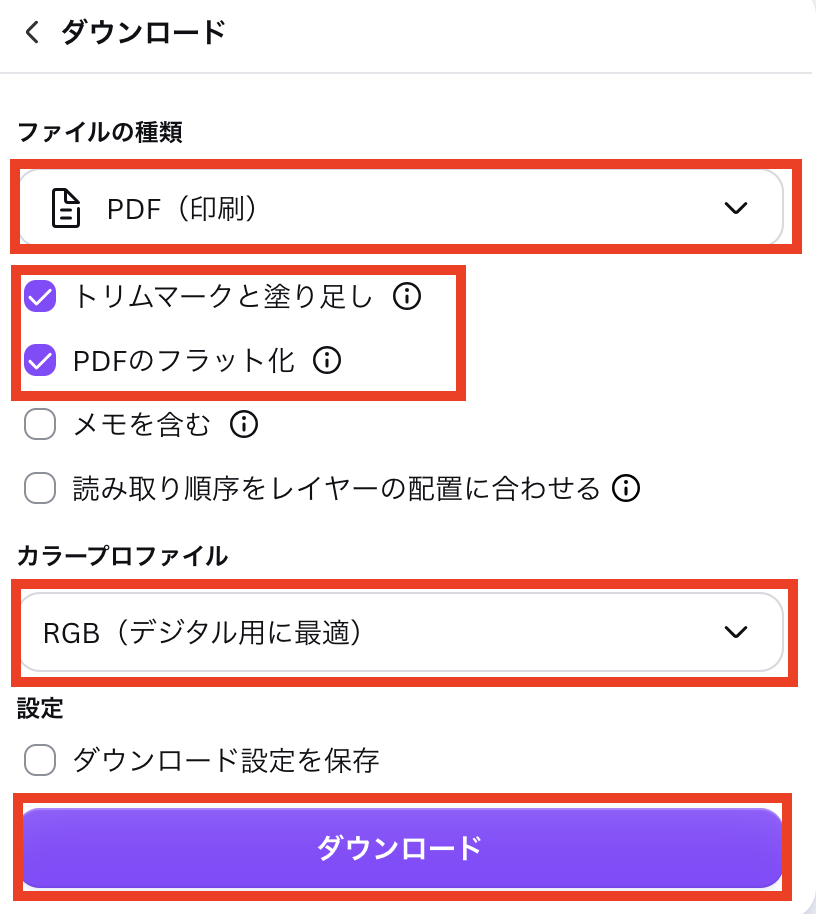
- データダウンロード時は、「Canvaの『PDF(印刷)』を選び、『トリムマークと塗り足し』『PDFのフラット化』の2つに必ずチェックを入れてダウンロードしてください。
- Canvaのデータに関して、カットラインの制作やCMYKへの変換等のデータ修正は当社で対応させていただくため、データ修正料(5,000円~10,000円程)が発生いたしますので、あらかじめご了承くださいませ。
※内容により価格が異なりますので、お見積もり依頼の際にご相談ください。
データ作成方法
1.サイズを設定する
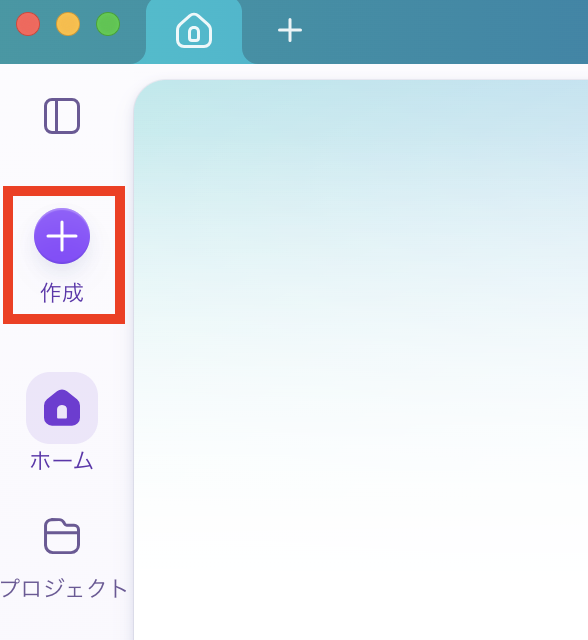
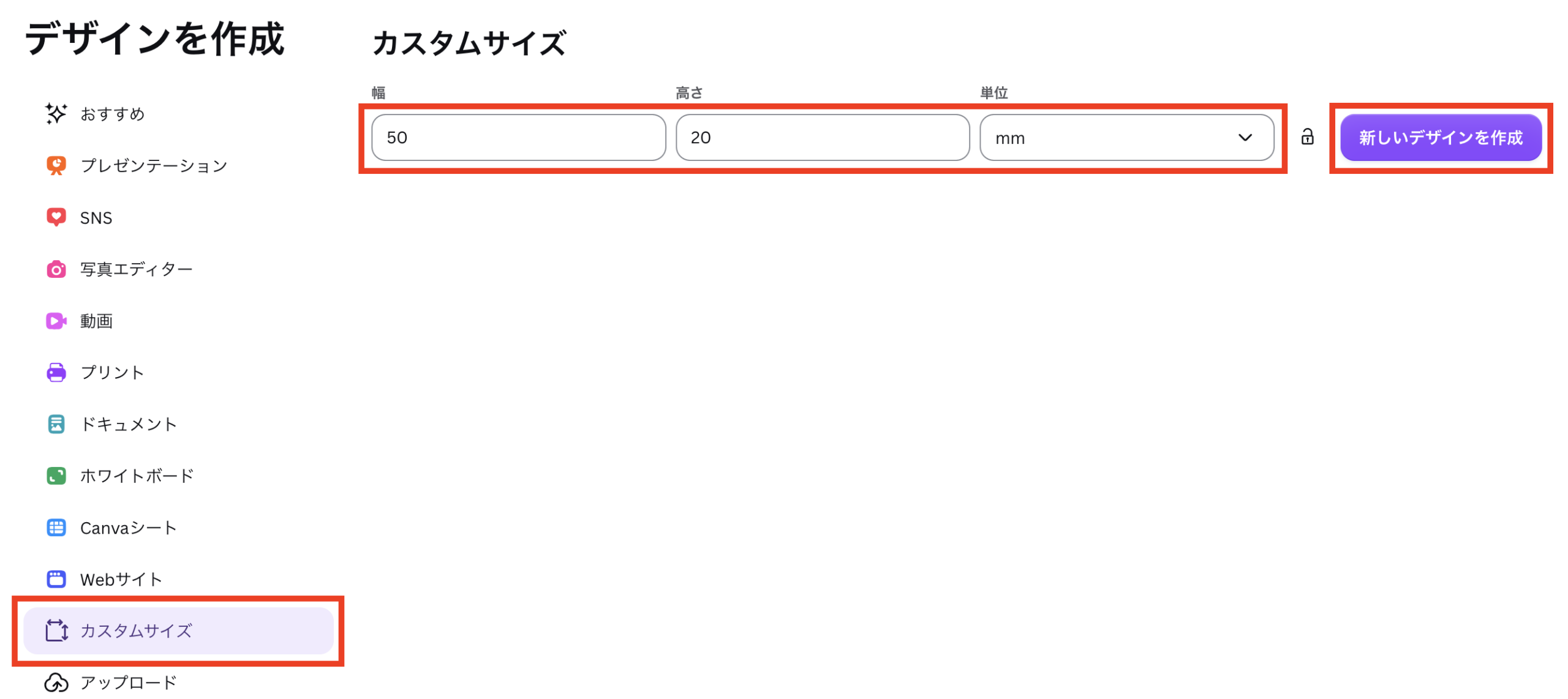
「作成」→「デザインを作成」→「カスタムサイズ」で好きな仕上がりサイズを選択する。
2.塗り足し等の設定
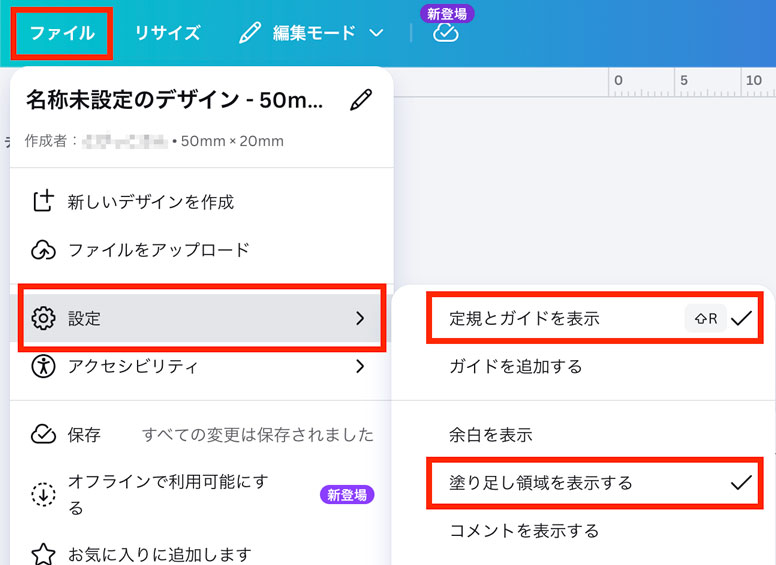
「ファイル」→「設定」→「定規とガイドの表示」「塗り足し領域を表示する」にチェックマークを入れる。
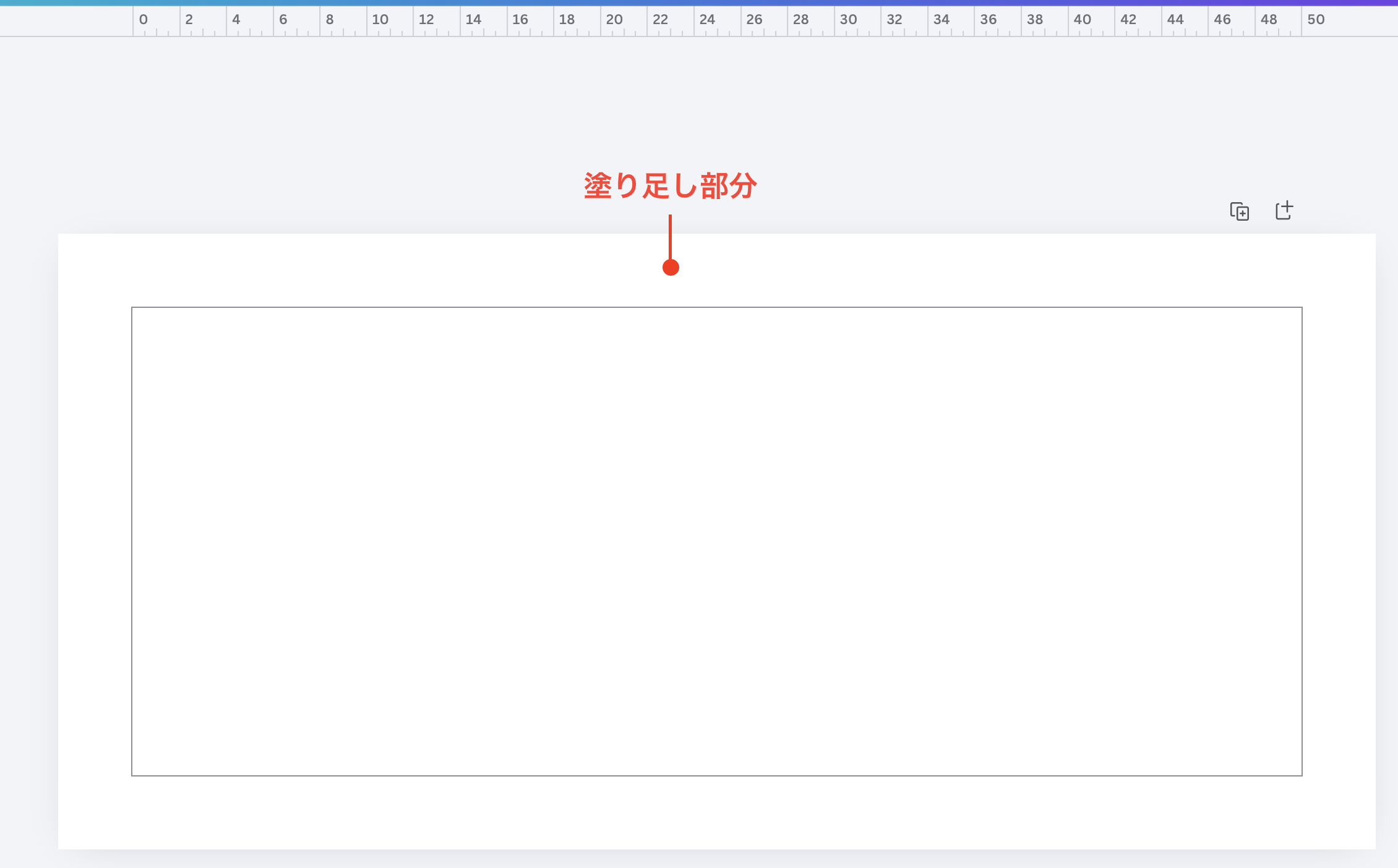
▼塗り足しとは?
断裁(カット)する際に、わずかなズレが生じることがあります。
そのため、仕上がりサイズよりも上下左右に余裕を持たせてデザインを作成することを「塗り足し」といいます。
3.ガイドラインを作成する
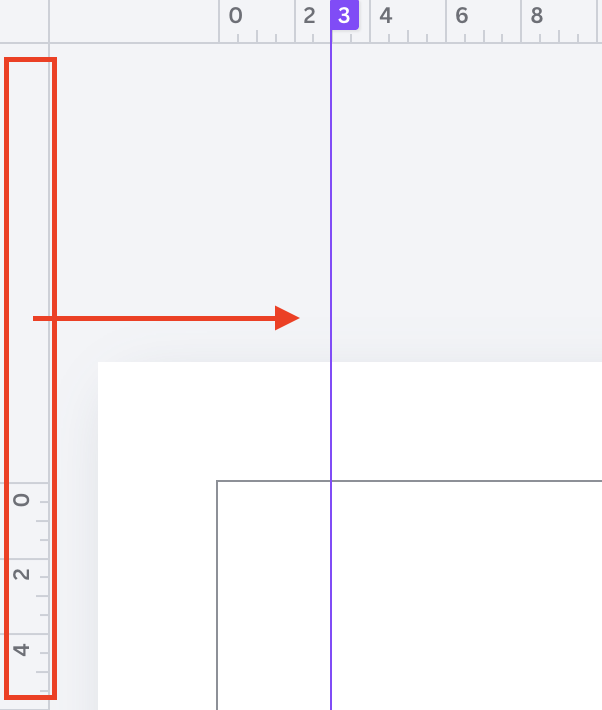
定規の部分から仕上がり線の内側3mmまでドラックして、ガイドラインを作成する。
(カット時のズレを考慮して「安全ライン」を確保します)
※文字やロゴ、見せたい部分の画像は端から3mm以上内側に配置します。
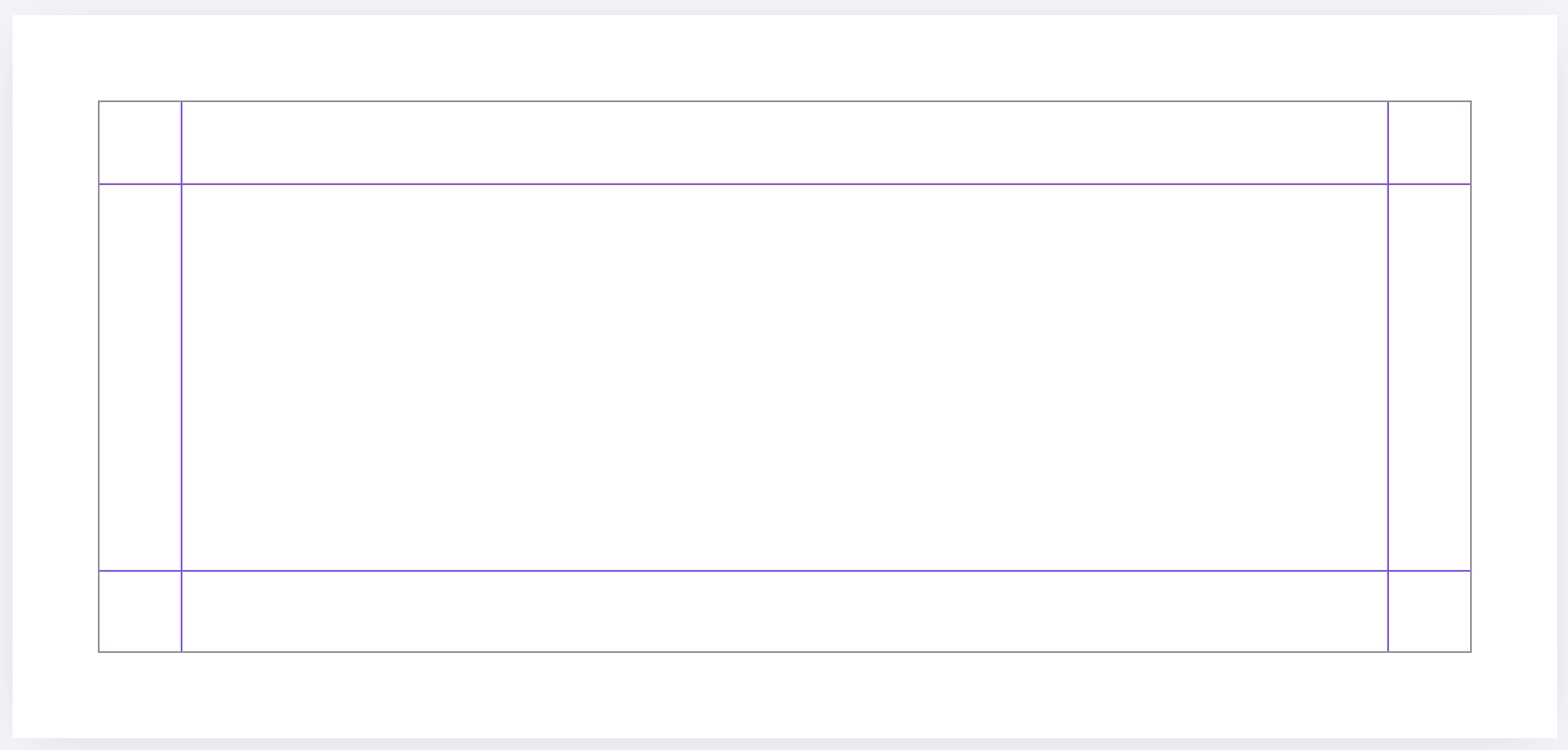
▼上下左右の4か所に作ります。
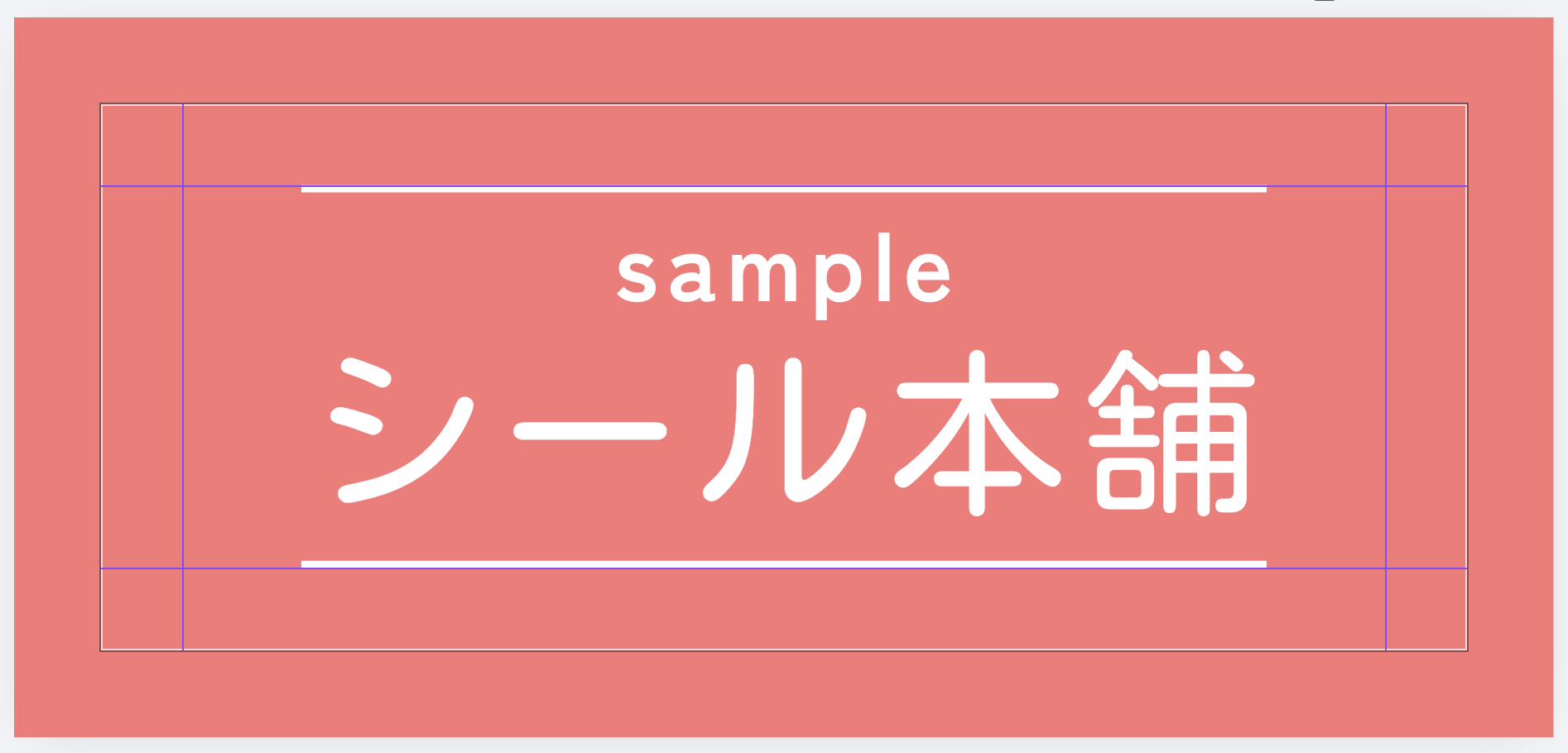
4.デザインする
お好きなデザインを制作してください。
5.ダウンロードする
①「共有」→「ダウンロード」
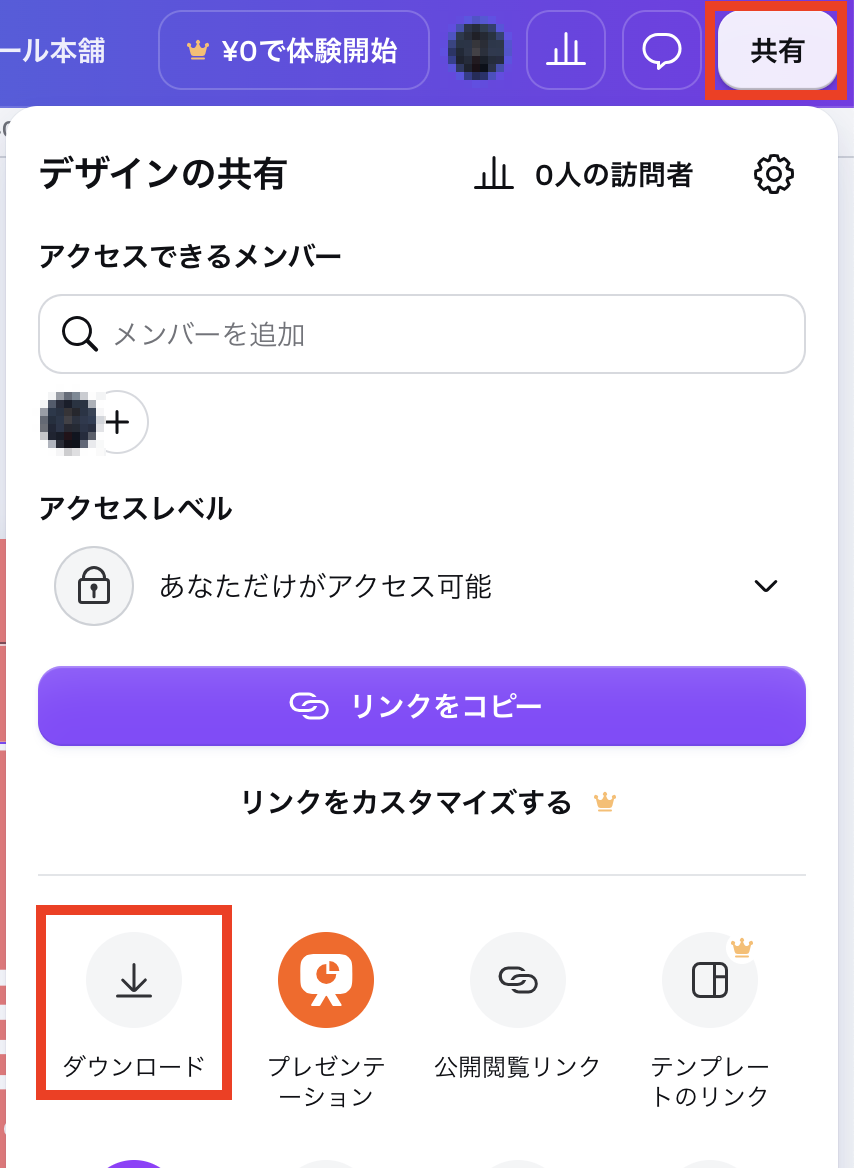
②下記設定をした上で、ダウンロードする。
・ファイルの種類「PDF(印刷)」
・「トリムマークと塗り足し」「PDFのフラット化」にチェック
・カラープロファイルRGB ※有料版を使用されている方は「CMYK」を選択